Dossier de la maison en PDF.
Vous créez le dossier sous Gestion ; le Mac vous demande ensuite où enregistrer le PDF. Fait partie de Domalta Pro, gratuit à l’essai avec la maison d’exemple.
Dossier de la maison Domalta
 pour le Mac · dès macOS 15
Sur le Mac, Domalta est une app à part entière, avec barre latérale, menus et raccourcis clavier. Vous y retrouvez les mêmes propriétés que sur iPhone et iPad – synchronisées par votre propre iCloud.
01 / Une fenêtre pour tout

02 / Vignettes dans une grande fenêtre
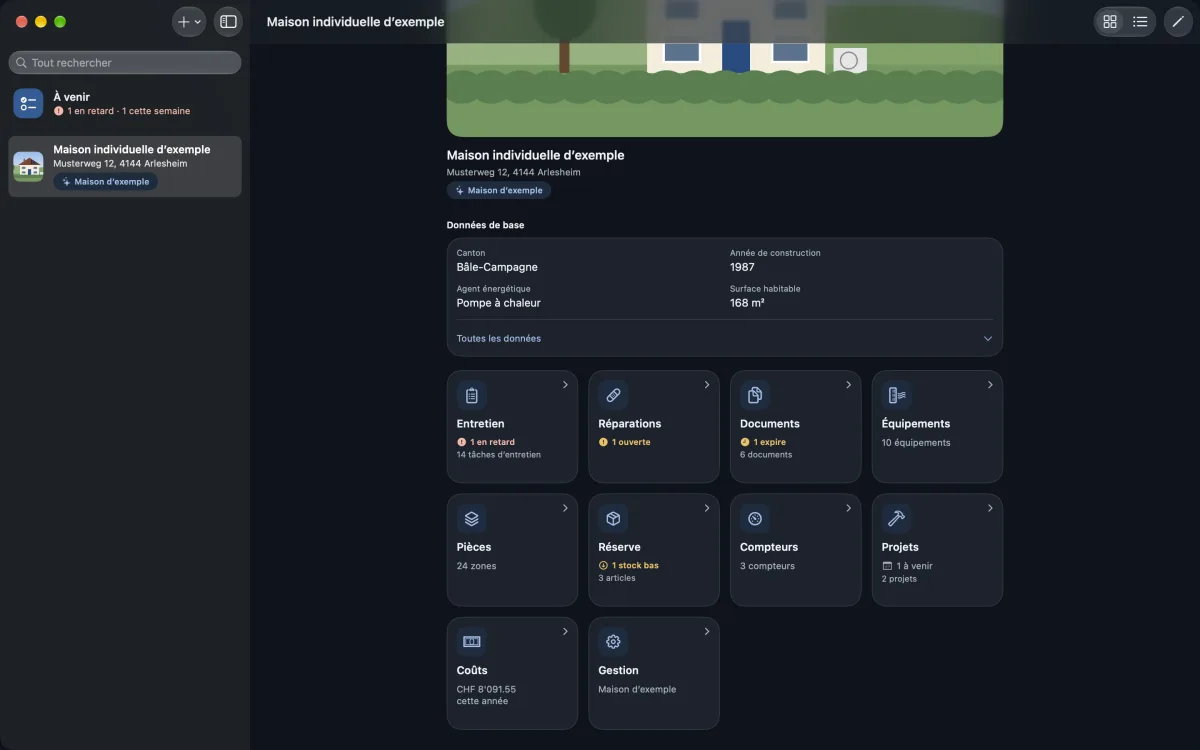
Dans une grande fenêtre, les vignettes se placent côte à côte – entretien, réparations, documents, équipements, pièces, réserve, compteurs, projets, coûts et gestion, chacune avec son état. En haut à droite, vous passez des vignettes à la liste.
03 / Plus de place pour les détails
Les équipements affichent sur une seule page la durée de vie, le fabricant, le modèle, le numéro de série, la garantie et leurs entretiens. La liste d’entretien sépare ce qui est à venir de ce qui est planifié – et signale quand un contrôle est imposé par la loi ou par le canton.


04 / Menus et raccourcis clavier
Les commandes principales figurent dans les menus et ont un raccourci. Si vous fermez la fenêtre, Fenêtre › Domalta la rouvre. Aide › Aide Domalta ouvre le guide, Aide › Questions fréquentes les questions et réponses – les deux sur domalta.app, dans la langue de l’app.
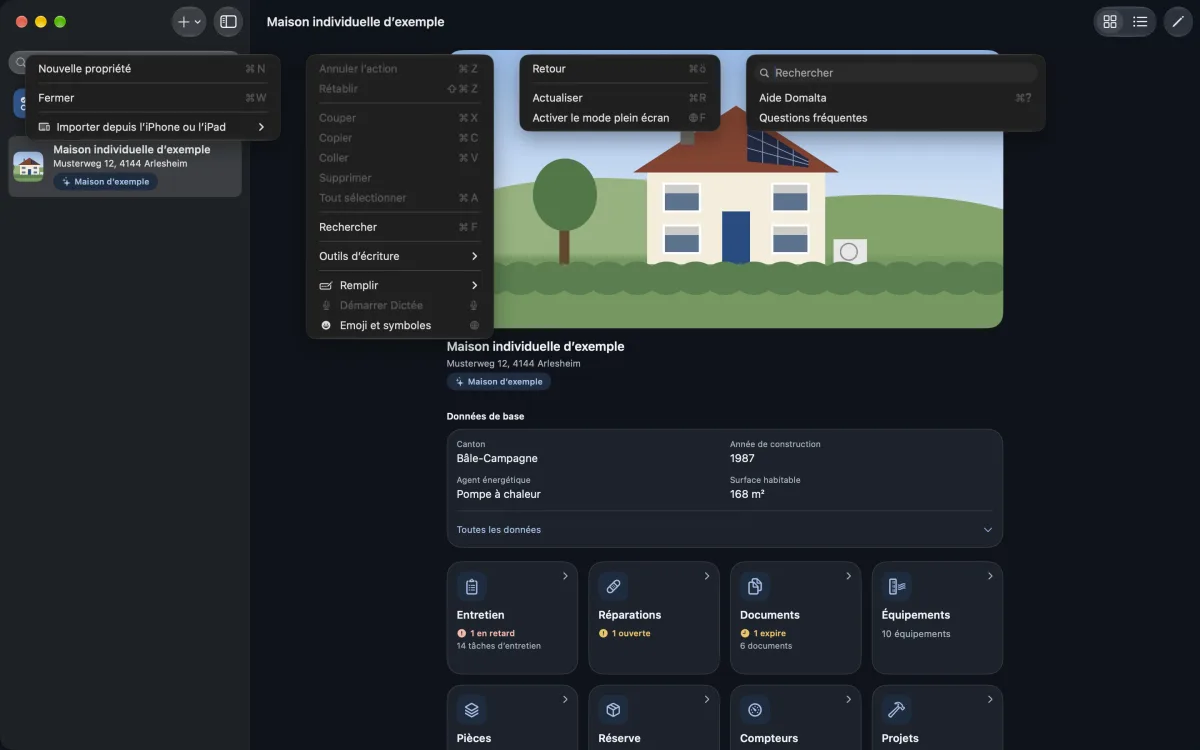
| Raccourci | Commande | Menu |
|---|---|---|
| ⌘N | Nouvelle propriété | Fichier |
| ⌘F | Rechercher – mène à Tout rechercher | Édition |
| ⌘[ | Retour (⌘Ö sur un clavier suisse) | Présentation |
| ⌘R | Actualiser – synchroniser aussitôt avec iCloud | Présentation |
| ⌘0 | Rouvrir la fenêtre | Fenêtre › Domalta |
| ⌘, | Réglages | Domalta |
| ⌘? | Aide Domalta – le guide sur domalta.app | Aide |
05 / Enregistrer, partager, classer

Vous créez le dossier sous Gestion ; le Mac vous demande ensuite où enregistrer le PDF. Fait partie de Domalta Pro, gratuit à l’essai avec la maison d’exemple.
Dossier de la maisonVous enregistrez une archive (.domalta) sous Gestion › Enregistrer. Un double-clic sur le fichier ouvre Domalta, qui importe la propriété après confirmation.
Synchronisation et archiveGestion › Partager › Partager avec d’autres … ouvre le menu de partage du Mac – pour écrire ensemble ou en lecture seule. Partager vous-même requiert Pro.
PartagerGlissez simplement des PDF et des images depuis le Finder dans les documents. Domalta en lit ensuite le texte en arrière-plan, pour que la recherche le trouve.
DocumentsDans les documents, Fichier › Importer depuis l’iPhone ou l’iPad scanne une facture avec l’iPhone et la classe directement sur le Mac.
Scanner⌘R lance la synchronisation avec iCloud. Un petit indicateur en bas de la fenêtre l’affiche, puis brièvement le résultat.
SynchronisationGestion › Imprimer des étiquettes … crée la planche en PDF, Exporter en liste CSV … la liste pour votre propre imprimante d’étiquettes. Vous enregistrez les deux dans la zone de dialogue d’enregistrement. Fait partie de Domalta Pro.
Étiquettes QRCréer et enregistrer les fichiers … place l’archive et, si vous le souhaitez, le dossier de la maison dans un dossier de votre choix – pour les nouveaux occupants.
Remise06 / Au-delà de la fenêtre
Appuyez sur ⌘-Espace et tapez par exemple « pompe à chaleur » – un résultat ouvre l’entrée dans Domalta. Activer ou désactiver sous Domalta › Réglages › Spotlight.
Spotlight« À venir », « Prochains entretiens » et « Stocks » en petit, moyen, grand et très grand – sur le bureau ou dans le centre de notifications.
Widgets⌘? ouvre le guide, Aide › Questions fréquentes les questions et réponses – dans la langue de l’app.
Questions fréquentesTout le reste se trouve dans le guide ; il vaut pour iPhone, iPad et Mac.