 Domalta
En un coup d’œil
Sous Gestion › Imprimer des étiquettes …, Domalta imprime sur deux planches : étiquettes QR 45 × 45 mm (20 par planche) ou papier normal A4 (12 cases de 60 × 60 mm à découper). Le bon matériau dépend de l’endroit.
| Où | Étiquette | Planche dans Domalta |
|---|---|---|
| Pour essayer | Papier normal | Papier normal A4, ou essai de n’importe quelle planche |
| Pièces, armoires, étagères, appareils | Étiquettes papier 45 × 45 mm, p. ex. Avery Zweckform L7121 | Étiquettes QR 45 × 45 mm |
| Chauffage, chauffe-eau, cave, buanderie | Étiquettes en film (plaque signalétique), argent, pour imprimante laser | Papier normal A4, découper les cases |
| Extérieur, cabanon de jardin | Étiquette en film, ou papier plastifié ou recouvert de ruban transparent | les deux |
| À toucher avec l’iPhone | Autocollants NFC NTAG213 ou NTAG215, tags anti-métal sur le métal | Dans l’étiquette : Écrire sur un tag NFC … |
| Avec votre imprimante d’étiquettes | Ruban de 18 ou 24 mm, p. ex. ruban laminé | Exporter en liste CSV |
Papier normal et essai
Commencez avec du papier normal. La planche Papier normal A4 place 12 étiquettes de 60 × 60 mm avec de fines lignes de coupe sur une feuille – découpez-les et fixez-les avec du ruban adhésif ou dans une pochette. Cela suffit pour un premier essai et pour les endroits qui ne sont jamais mouillés ni sales.
Le papier normal sert aussi d’essai d’impression pour chaque planche d’étiquettes : imprimez d’abord sur papier, superposez-le à la planche, puis insérez la planche, plus chère.
Étiquettes QR 45 × 45 mm
À l’intérieur, des étiquettes papier carrées de 45 × 45 mm sont le choix le plus simple, par exemple Avery Zweckform L7121 (page du fabricant en allemand) : 20 étiquettes par planche A4, pour imprimantes jet d’encre et laser, en paquets de 25 planches. Domalta connaît ce format ; dans l’app, la planche s’appelle Étiquettes QR 45 × 45 mm.
Les étiquettes d’autres marques conviennent tout autant si les dimensions correspondent exactement : 45 × 45 mm, 4 colonnes × 5 rangées, 5 mm d’espacement, marges latérales de 7,5 mm et marge supérieure de 26 mm.
Les étiquettes papier aiment le sec et le propre : pièces, armoires, tableau électrique, étagère de réserves, appareils dans l’appartement.
Chauffage, chauffe-eau, cave
Dans la chaufferie, la cave et la buanderie, il fait chaud, humide ou gras. Là, les étiquettes en film prévues pour les plaques signalétiques tiennent mieux que le papier. Elles sont généralement argentées, conçues pour l’imprimante laser et résistantes à la chaleur, à l’huile, à la saleté et à l’humidité.
Exemple : Avery Zweckform L6013 (page du fabricant en allemand) : une planche A4 entière en film argenté, résistante de −40 °C à +150 °C selon le fabricant, uniquement pour imprimantes laser noir et blanc. Imprimez-y la planche Papier normal A4 et découpez les cases de 60 × 60 mm aux ciseaux ou au cutter.
- Imprimante laser uniquement – l’encre n’adhère pas au film.
- Scannez chaque étiquette une fois avec l’iPhone avant de la coller : un film brillant peut refléter la lumière.
À l’extérieur
Pour le cabanon, le robinet extérieur ou le garage, le film est le premier choix. Une étiquette papier tient dehors si vous la plastifiez ou la recouvrez entièrement d’un large ruban adhésif transparent – en débordant tout autour pour que l’eau ne s’infiltre pas. Le code reste lisible à travers un film transparent.
Le plein soleil décolore l’impression avec le temps. Un endroit ombragé prolonge la vie de l’étiquette.
Bien imprimer
- Ouvrez Gestion › Imprimer des étiquettes …, choisissez les entrées (équipements et compteurs sont présélectionnés) et la planche.
- Si la planche est entamée, indiquez le premier emplacement libre. Le décompte se fait ligne par ligne depuis le coin supérieur gauche.
- Imprimez le PDF en taille réelle : échelle 100 %, sans « Ajuster à la page », sans impression sans marges.
- Faites d’abord un essai sur papier normal, superposez-le à la planche (idéalement à contre-jour) et vérifiez que les codes tombent dans les étiquettes.
- Notez de quel côté votre imprimante imprime et insérez la planche en conséquence.
L’impression d’étiquettes fait partie de Domalta Pro ; vous pouvez l’essayer gratuitement dans la maison d’exemple. Afficher une étiquette et la partager comme image est toujours gratuit – sous Étiquette … dans le menu d’une entrée.
Avec votre imprimante d’étiquettes
Si vous avez une imprimante d’étiquettes, par exemple une Brother P-touch, vous imprimez les codes directement sur ruban. Sous Gestion › Imprimer des étiquettes …, Exporter en liste CSV … enregistre une liste avec les colonnes Nom, Type, Pièce, Propriété et Lien (UTF-8, avec ligne d’en-tête). Cela fait partie de Domalta Pro.
- Dans le P-touch Editor, connectez une base de données et choisissez le fichier CSV. L’éditeur existe pour Windows et, selon la version, pour le Mac.
- Insérez un objet code QR et reliez-le à la colonne Lien.
- Ajoutez le nom et la pièce comme champs de texte.
Prenez un ruban d’au moins 18 mm, mieux 24 mm de large, pour que le code soit assez grand. Le ruban laminé (TZe chez Brother) supporte bien la chaleur et l’humidité – idéal pour la chaufferie et la cave.
Cela fonctionne aussi avec Dymo, Zebra ou un publipostage dans Excel ou Numbers. Ces étiquettes ne portent pas le signe Domalta, mais ouvrent la même entrée que les étiquettes de l’app.
Où coller l’étiquette
- Visible et accessible, là où vous vous tenez devant l’appareil – à l’avant du chauffage, sur le couvercle du tableau électrique ou sur l’étagère des réserves.
- Pas sur des pièces chaudes comme le conduit de fumée, le brûleur ou des conduites chaudes. Le film aussi a ses limites.
- Le métal ne pose aucun problème au QR – l’appareil photo lit le code sur n’importe quel support. (Sur le métal, le NFC demande des tags anti-métal, voir plus bas.)
- Support propre, sec et dégraissé, pour que l’étiquette tienne.
- Ne rien masquer : ni plaque signalétique, ni avertissements, ni plombs. Les compteurs appartiennent souvent au distributeur – collez plutôt l’étiquette au mur à côté.
Ce que contient le code
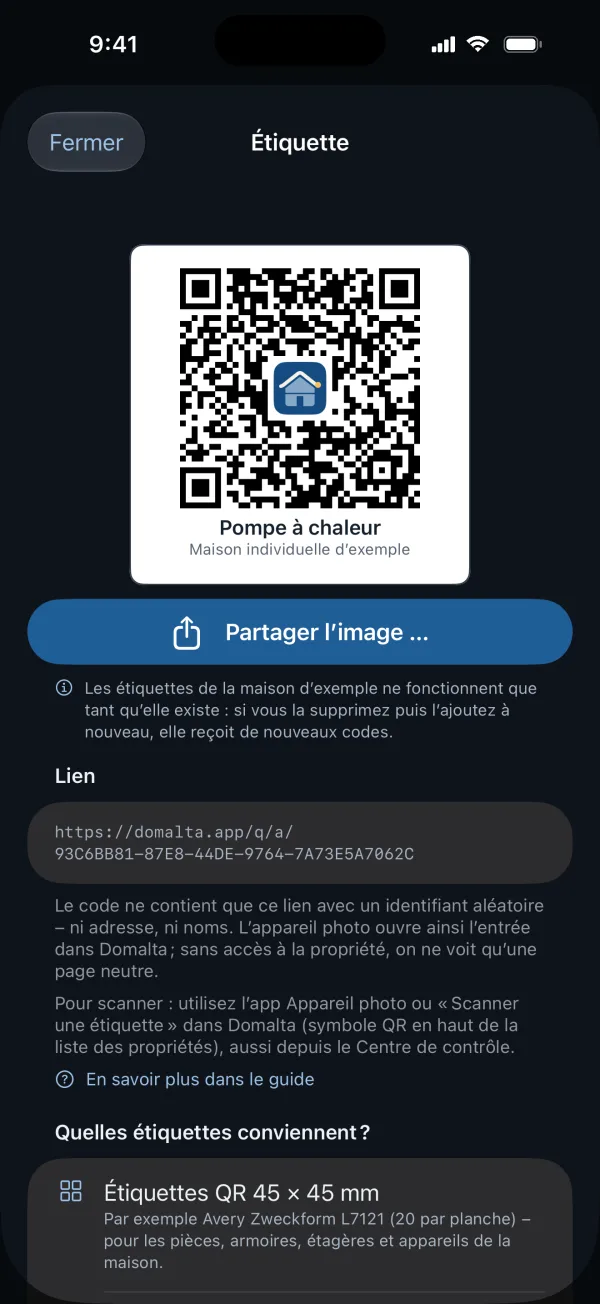
Seulement un lien avec un identifiant aléatoire, par exemple https://domalta.app/q/a/…. La lettre indique où mène le lien : a équipement, r pièce ou zone, m compteur, v réserve. Ni nom, ni adresse.
Sous le code, Domalta imprime en clair le nom de l’entrée et de la propriété.
- Avec Domalta : l’appareil photo, le scanner de codes du centre de contrôle ou Scanner une étiquette dans l’app ouvrent l’entrée – même sans réseau. Un tag NFC porte le même lien.
- Sans Domalta, ou sans accès à la propriété : une page neutre sur domalta.app.
- Lien durable : une étiquette appartient à son entrée. Si un appareil est remplacé et saisi à nouveau, imprimez-en une nouvelle. Les étiquettes de la maison d’exemple ne valent que tant qu’elle existe.
Plus de détails sous Vos données et dans les questions.
Tags NFC
Domalta écrit le même lien que dans le code QR sur un autocollant NFC. Il suffit alors d’approcher l’iPhone du tag. Le mieux est de combiner les deux : coller l’autocollant NFC (environ 25–30 mm) sur l’appareil et l’étiquette QR 45 × 45 mm par-dessus – le NFC se lit à travers le papier ou le film. Ainsi, l’appareil photo ouvre l’entrée tout comme le toucher.
Quels tags
- Autocollants NTAG213 ou NTAG215 – NTAG213 suffit pour le lien court. Domalta refuse les autres tags avec une indication s’ils ne peuvent pas être écrits ou manquent de place.
- Sur le métal – chauffage, chauffe-eau, tableau électrique, armoire de compteurs – des tags anti-métal (aussi appelés « on-metal »). Les autocollants ordinaires ne fonctionnent pas de manière fiable directement sur le métal.
- À l’extérieur, des tags résistants aux intempéries.
- Ne pas les imprimer : les autocollants NFC ne vont pas dans l’imprimante – la puce et l’antenne supportent mal la chaleur d’une imprimante laser. Seule l’étiquette QR par-dessus est imprimée.
Écrire un tag
- Dans l’entrée – équipement, pièce ou zone, compteur, réserve –, ouvrez Étiquette … dans le menu en haut à droite.
- Dans la section Tag NFC, touchez Écrire sur un tag NFC ….
- Approchez le bord supérieur de l’iPhone du tag jusqu’à ce que la confirmation apparaisse.
Si le tag contient déjà le lien, Domalta l’indique. L’écriture fait partie de Domalta Pro ; vous pouvez l’essayer gratuitement dans la maison d’exemple, mais ces tags ne valent que tant que la maison d’exemple existe. Mieux vaut écrire le tag avant de le coller – surtout sur le métal.
Verrouiller un tag
Avec l’interrupteur Verrouiller le tag, Domalta protège le tag contre l’écrasement après l’écriture. C’est définitif : un tag verrouillé ne pourra plus jamais être modifié ni effacé – pas même avec Domalta. Si l’appareil est remplacé, il vous faudra un nouveau tag. C’est utile aux endroits accessibles à d’autres, par exemple à l’extérieur ou dans une cave commune.
Lire un tag
- Approcher l’iPhone du tag : à partir de l’iPhone XS, iOS reconnaît le lien de lui-même lorsque l’écran est allumé et affiche une notification ; un toucher sur celle-ci ouvre l’entrée dans Domalta.
- Dans Domalta : si cela ne se fait pas tout seul, ouvrez Scanner une étiquette et touchez Lire un tag NFC en haut à droite.
- Sans réseau : fonctionne comme le code QR, car l’entrée se trouve sur l’appareil.
- Gratuit : lire des tags ne coûte jamais rien, y compris dans les propriétés partagées avec vous.
iPhone seulement : le NFC n’existe que sur iPhone. Sur iPad et Mac, Écrire sur un tag NFC … manque ; le code QR reste.
À propos des liens
Nous citons des produits pour leur adéquation. Les liens mènent à la page produit du fabricant, sans code partenaire ; Domalta ne touche aucune commission. Des étiquettes équivalentes d’autres marques fonctionnent tout aussi bien. Prix et disponibilité : voir le commerce ; liens à jour en octobre 2026.