 Domalta
1 Primi passi
Quattro brevi video (circa 30 secondi ciascuno, in tedesco) mostrano i primi passi: Guarda i video
Guarda la casa di esempio: al primo avvio Domalta propone una casa di esempio completa; in seguito la trovi anche nelle Impostazioni. Lì puoi provare tutto; i dati sono inventati e la casa non conta per il limite gratuito.
Crea la tua casa: + nell’elenco degli immobili apre un menu con Nuovo immobile e Importa archivio … Per una nuova casa inserisci nome, indirizzo e, se vuoi, una foto, l’anno di costruzione, l’EGID e il valore assicurativo dell’edificio. Tutto si può completare più tardi.
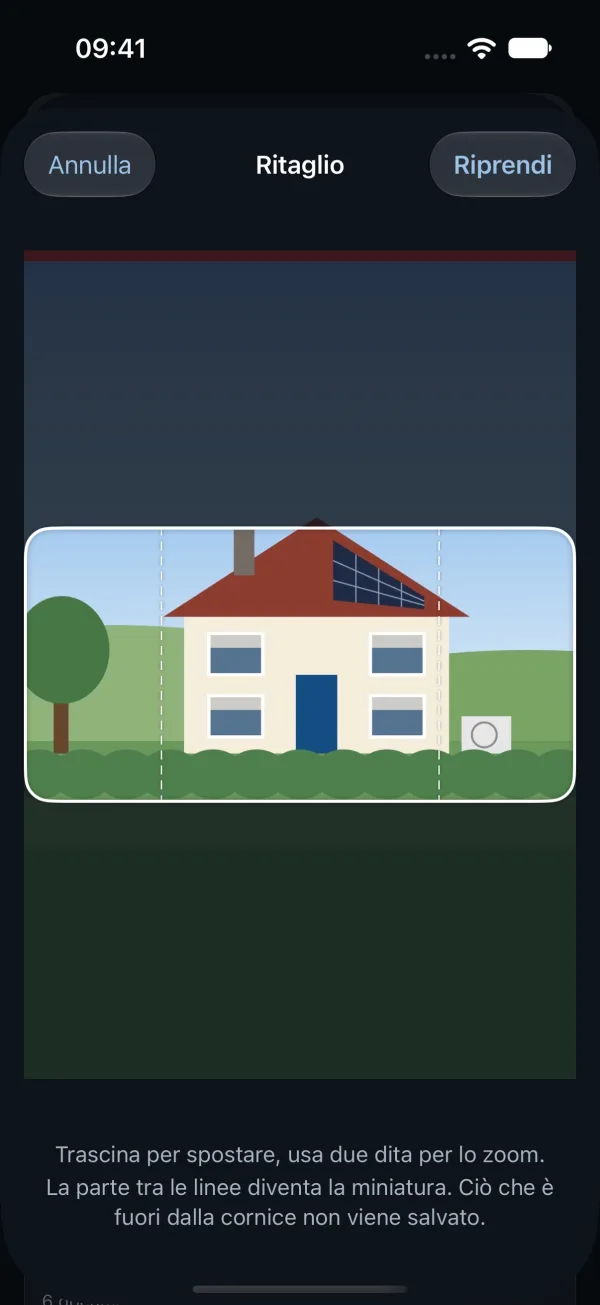
Foto: dopo aver scelto una foto, scegli il ritaglio in formato 2:1 – trascina per spostare, usa due dita per lo zoom; sul Mac con il cursore o con due dita sul trackpad. La parte tra le due linee diventa la miniatura. Ciò che è fuori dalla cornice non viene salvato. Per una foto già presente adatti il ritaglio nell’editor con Modifica ritaglio …; resta disponibile solo ciò che era già salvato – per avere più immagine, scegli di nuovo la foto.
Paese e valuta: nell’editor dell’immobile scegli il paese insieme all’indirizzo, e lo stesso vale per i fornitori. Per gli immobili all’estero non ci sono Cantone, indicazioni cantonali né categorie fiscali svizzere. Se cambi paese, Domalta propone la sua valuta; i nuovi importi vengono registrati nella valuta scelta, quelli esistenti mantengono la loro e non vengono mai convertiti.
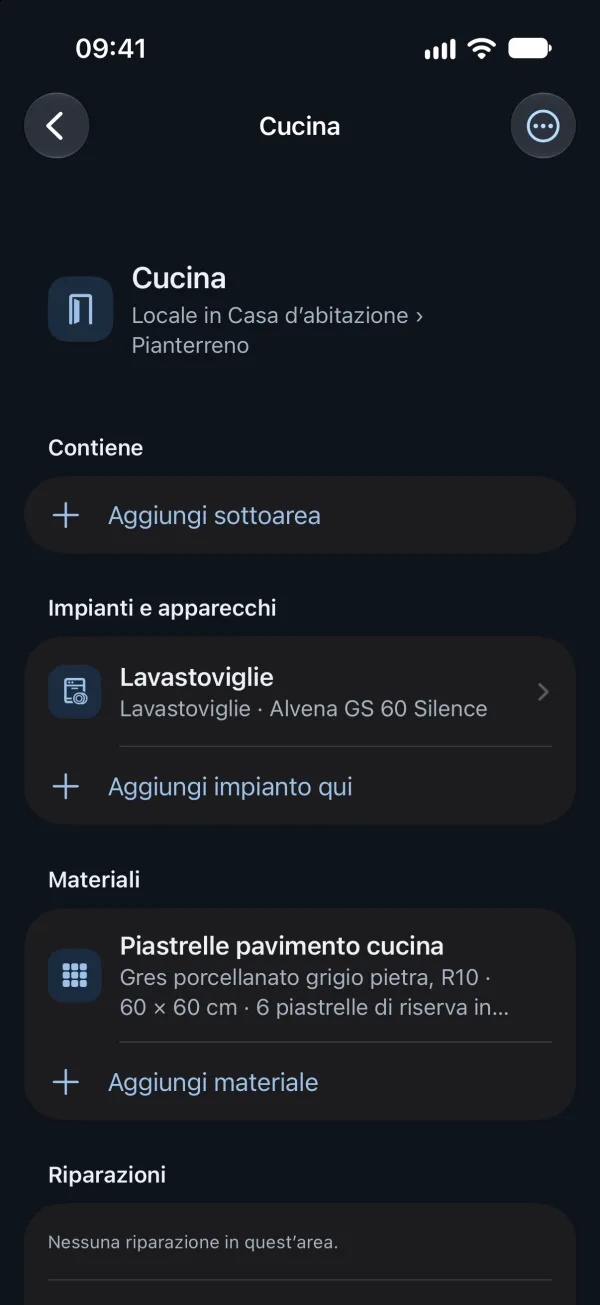
Struttura: suddividi la casa in edifici, piani e locali, oltre ad aree esterne come giardino, garage o tetto. Ogni area mostra quali impianti, materiali, riparazioni e documenti le appartengono.
Lingua: Domalta è disponibile in italiano, tedesco, inglese e francese e segue la lingua del tuo dispositivo.
2 Riquadri o elenco
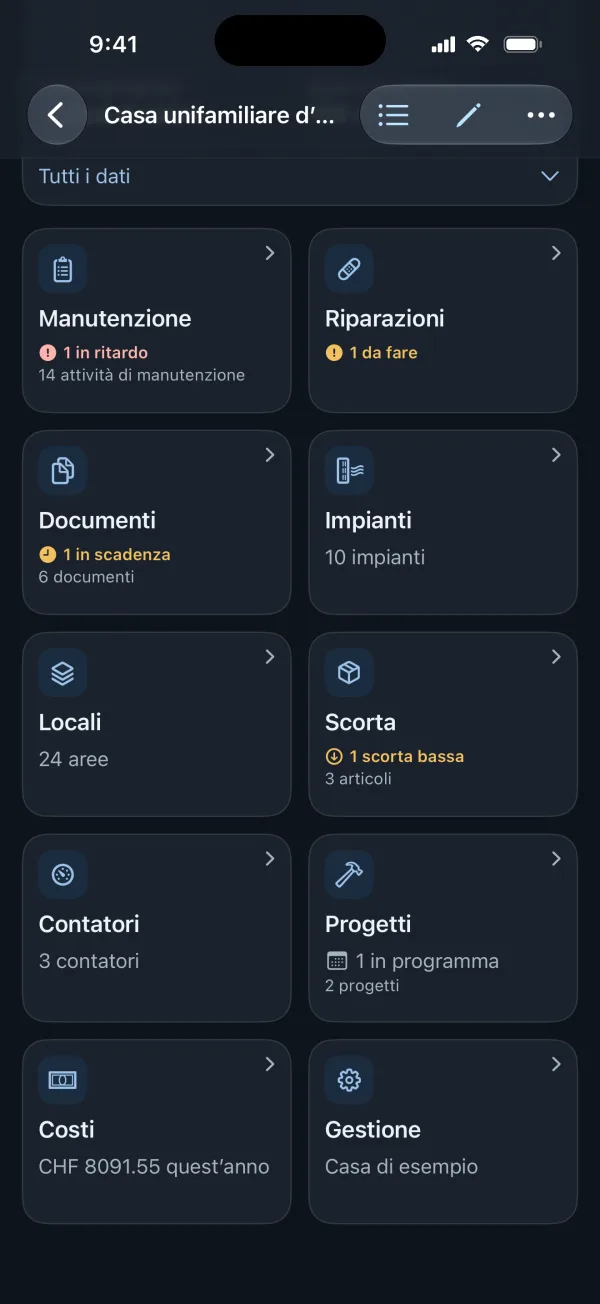
Un immobile si apre con foto, indirizzo e dati di base, seguiti dai riquadri: Manutenzione, Riparazioni, Documenti, Impianti (con materiali e fornitori), Locali, Scorta, Contatori, Progetti, Costi e Gestione.
Ogni riquadro mostra a che punto sei – per esempio «1 in ritardo», «1 in scadenza» o i costi di quest’anno. Ciò che è in ritardo è rosso, ciò che scade a breve arancione. Un tocco apre l’elenco relativo.
In alto a destra passi all’elenco: tutte le sezioni stanno allora una sotto l’altra su un’unica pagina. La scelta vale per ciascun dispositivo.
In Gestione trovi ciò che riguarda l’intero immobile: impostazioni su questo dispositivo, dossier della casa, etichette, archivio, consegna e condivisione.
3 Impianti e targhetta
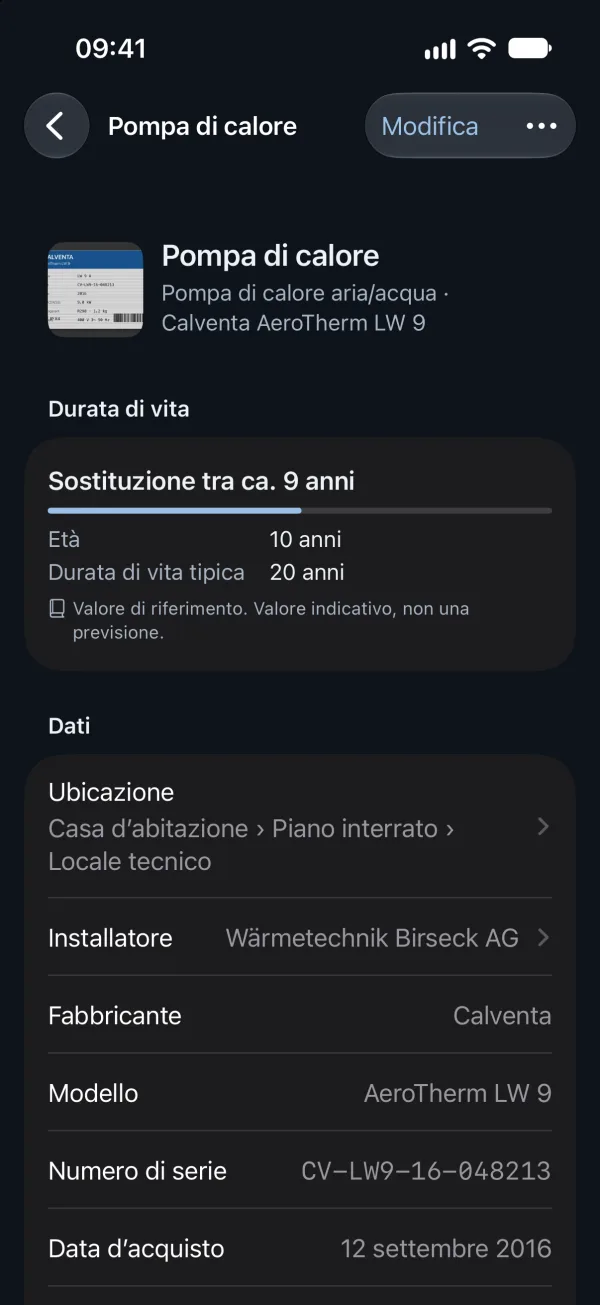
In Impianti registri riscaldamento, boiler, fotovoltaico, apparecchi da cucina e tutto il resto con fabbricante, modello, numero di serie, data d’acquisto, prezzo, garanzia e ubicazione.
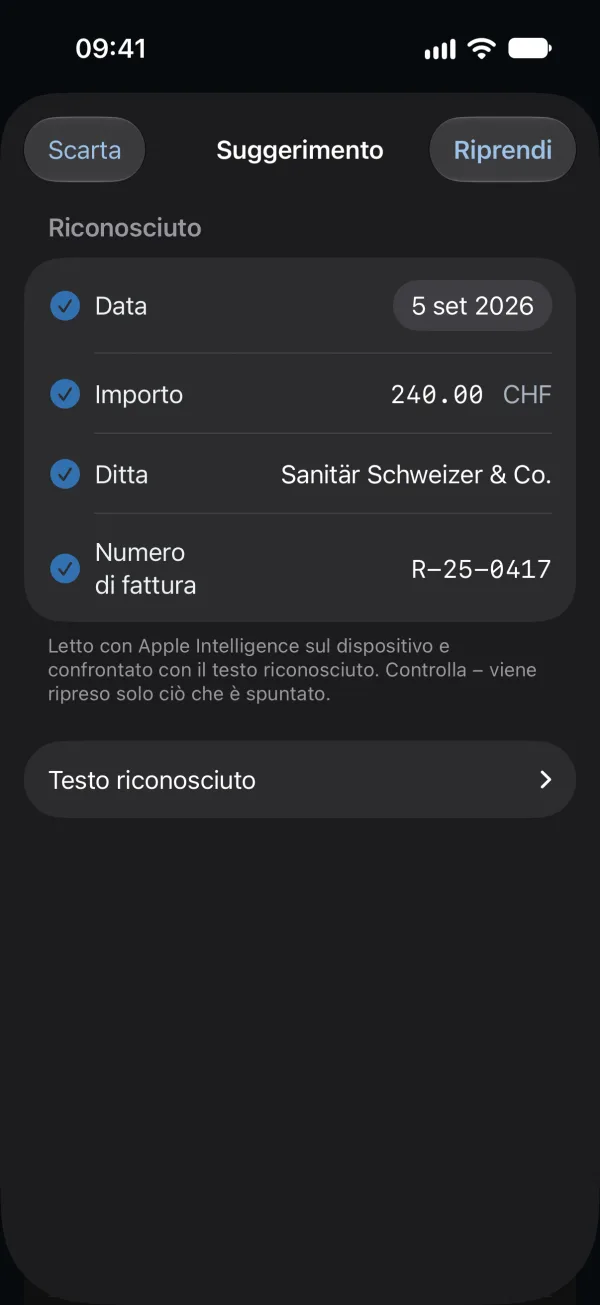
Leggere la targhetta: nell’editor dell’impianto, Da foto della targhetta apre un menu: Scatta foto (iPhone e iPad), Da Foto o File (PDF o immagine). Se l’impianto ha già una foto della targhetta, Leggi la targhetta esistente usa quella. Domalta riconosce prima il testo nell’immagine e ne propone fabbricante, modello, numero di serie e anno di costruzione. Nel foglio Suggerimento viene ripreso solo ciò che è spuntato; se vuoi, la foto resta all’impianto come targhetta. L’anno imposta la data d’installazione se non sono ancora registrate né la data d’installazione né quella d’acquisto.
Con Apple Intelligence: se Apple Intelligence è disponibile (da iOS, iPadOS e macOS 26, attivata, modello scaricato e nella lingua dell’app), il modello linguistico sul dispositivo assegna i valori a partire dal testo riconosciuto. Riceve solo il testo, non l’immagine, e può indicare solo valori che compaiono alla lettera nel testo; Domalta confronta ogni suggerimento con il testo riconosciuto e scarta ciò che è inventato. Senza Apple Intelligence Domalta legge il testo con regole fisse e un elenco di marche diffuse – su targhette chiare funziona bene, ma è più facile che qualcosa non venga riconosciuto. Il foglio dice sempre come è stato letto e, senza Apple Intelligence, perché non è disponibile.
Tutto resta sul dispositivo: riconoscimento del testo e modello linguistico funzionano sul tuo iPhone, iPad o Mac. La foto e il suo testo non vanno a nessun server – nemmeno a Domalta. Lo stesso vale per le fatture (vedi Documenti).
Dalla data d’acquisto e dalla durata di vita tipica della categoria, ogni impianto mostra quando sarà circa ora di sostituirlo. È un valore indicativo, non una previsione.
4 Materiali
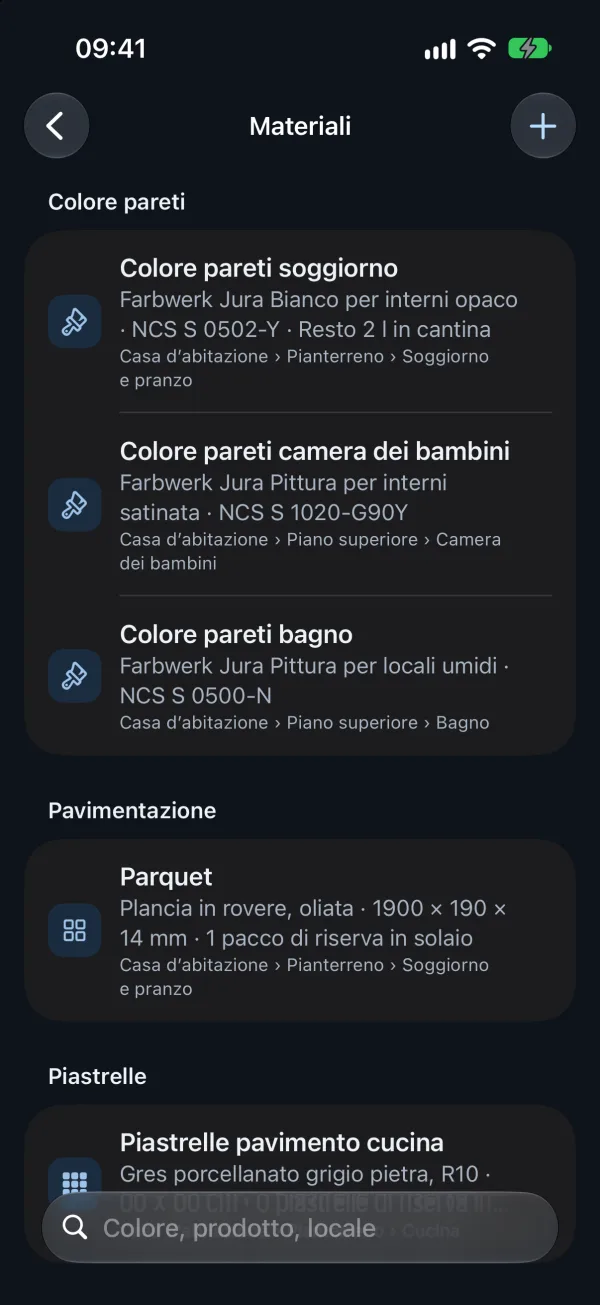
Quale bianco c’è sulle pareti del soggiorno? Che misura di filtro serve alla ventilazione, quali piastrelle ci sono in cucina? I materiali registrano ciò che ti serve sapere per un ritocco, per ricomprare o per l’artigiano – per locale, per impianto o per l’intero immobile.
Tipi: colore pareti, pavimentazione, piastrelle, carta da parati, formato finestra, lampadine, filtro, rubinetteria e altro materiale.
Registrare: ogni locale o area e ogni impianto ha la sezione Materiali con Aggiungi materiale; il materiale resta collegato lì. Tutti i materiali dell’immobile li trovi nel riquadro Impianti › Materiali, con + in alto a destra per uno nuovo. I campi:
- Tipo, Denominazione e Assegnato – intero immobile, un’area o un impianto.
- Fabbricante e Prodotto.
- Per il colore pareti Sistema colori (NCS, RAL, Sikkens, Farrow & Ball), Codice colore (p. es. S 0502-Y o 9010) e Brillantezza; altrimenti Codice / numero d’articolo.
- Per pavimentazione, piastrelle, carta da parati, finestre, filtri e altro materiale il Formato, per esempio «60 × 60 cm» o, per i filtri, «287 × 194 × 20 mm, ISO ePM1 50 %».
- Quantità / scorta («2 secchi da 10 l in cantina»), Fonte d’acquisto tra i tuoi fornitori, Note e Foto – una foto dell’etichetta o del campione aiuta per il riacquisto.
Ritrovarli: la panoramica è raggruppata per tipo e mostra per ogni materiale dove si trova. Il campo di ricerca trova colore, prodotto o locale; anche Cerca ovunque e il dossier della casa conoscono i materiali.
I materiali sono indicazioni, non una scorta. Ciò che si consuma e si riordina – sale, pellet, filtri di ricambio – va anche nella Scorta. Se elimini un locale o un impianto, i suoi materiali vengono eliminati con lui.
5 Manutenzione e indicazioni cantonali
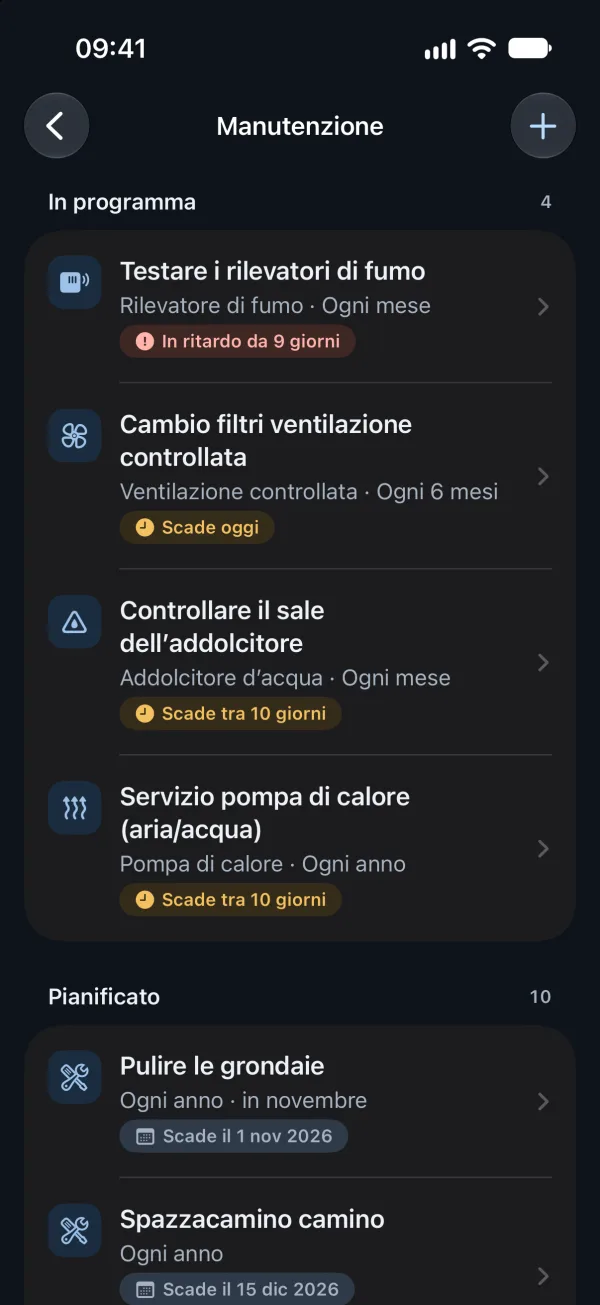
Le manutenzioni sono legate a un impianto o all’immobile e hanno un intervallo – fisso o dall’ultima esecuzione. Per iniziare ci sono modelli svizzeri: servizio del riscaldamento, spazzacamino, controllo della combustione, revisione della cisterna, cambio filtri, rilevatori di fumo e altro.
Con Completato registri data, ditta, costi e giustificativo; la prossima scadenza viene calcolata. Come Domalta te lo ricorda lo trovi nel capitolo Promemoria e calendario.
Contrassegni dei modelli: ogni manutenzione creata da un modello porta un contrassegno che dice da dove viene il suo intervallo:
- per legge – prescritto dal diritto federale; l’esecuzione spetta a Cantone e Comune, e se l’obbligo vale per il tuo impianto dipende da tipo e dimensioni.
- cantonale – da verificare – obbligo e intervallo li stabilisce il Cantone (polizia del fuoco, Comune, assicurazione fabbricati), per esempio per il controllo della combustione e lo spazzacamino. Se il Cantone è indicato nei dati di base, Domalta lo nomina.
- Valore indicativo da una tabella riconosciuta, Raccomandazione di un ente specializzato, Indicazione del fabbricante o Stima senza fonte affidabile – nessun obbligo.
Nella manutenzione e nella scelta dei modelli un breve testo spiega il contrassegno; la prima volta che riprendi un modello, Domalta lo segnala una volta espressamente.
Da dove vengono le indicazioni: i modelli si basano su una ricerca nel diritto federale (ordinanza contro l’inquinamento atmosferico, legge e ordinanza sulla protezione delle acque, ordinanza sulla riduzione dei rischi inerenti ai prodotti chimici, ordinanza sugli impianti elettrici a bassa tensione), sulla tabella paritetica delle durate di vita HEV/ASI, su schede di BFB, UFE/Swissolar e suissetec, sulle pagine dei Cantoni Zurigo, Basilea Città e Argovia sul controllo della combustione e su altri Cantoni, associazioni di categoria e fabbricanti. Le fonti con i link, la versione dei modelli e la spiegazione di tutti i contrassegni le trovi in Impostazioni › Informazioni su Domalta › Sui modelli.
Nessuna consulenza legale. I modelli sono valori indicativi per la Svizzera; fanno stato Cantone, Comune, assicurazione fabbricati e fabbricante. Tutti i dati senza garanzia. Le indicazioni cantonali esistono solo per gli immobili in Svizzera: all’estero «per legge» e «cantonale» diventano «locale – da verificare».
6 Promemoria e calendario
Notifiche: Domalta ti ricorda una scadenza in anticipo (il Preavviso lo imposti per ogni manutenzione), il giorno stesso e poi ciò che è in ritardo – uno e sette giorni dopo, poi ogni 30 giorni. L’ora la scegli in Impostazioni › Promemoria. Al massimo 60 promemoria sono pianificati contemporaneamente, prima i più urgenti. Da due immobili in su il nome sta davanti, per esempio «Casa di vacanza: decalcificare il boiler». I promemoria sono gratis.
Per dispositivo e immobile: promemoria e calendario valgono solo sul dispositivo dove li imposti; ogni dispositivo pianifica da sé, anche per gli immobili condivisi. In ogni immobile attivi o disattivi «Promemoria» e «Appuntamenti nel calendario» in Gestione › Su questo dispositivo (nella vista elenco più in basso; per un immobile condiviso con te la sezione sta subito sotto la manutenzione). Disattivare rimuove subito i promemoria e gli appuntamenti di quell’immobile. Così anche chi ha solo accesso in lettura può spegnere i promemoria senza modificare i dati comuni. Senza una tua impostazione entrambi sono attivi – solo per la casa di esempio all’inizio sono spenti –, anche su un altro tuo dispositivo. Gli interruttori nelle Impostazioni restano gli interruttori principali: se lì i promemoria sono spenti, l’interruttore dell’immobile è disattivato.
Silenziare una singola manutenzione: in una manutenzione, Promemoria su questo dispositivo spegne le notifiche solo per quell’attività – anche questo solo per te e per questo dispositivo. Il suo appuntamento resta nel calendario.
Calendario «Domalta» (Pro): in Impostazioni › Calendario Domalta crea un proprio calendario con un appuntamento di un giorno intero per ogni manutenzione in arrivo e lo tiene aggiornato. Se lo spegni, Domalta rimuove i suoi appuntamenti. Gli altri calendari Domalta non li tocca.
Quando Pro termina: il calendario va in pausa – Domalta rimuove i suoi appuntamenti e li inserisce di nuovo con Pro. Le notifiche continuano come prima. Un archivio non porta con sé queste impostazioni; appartengono al dispositivo, non all’immobile.
7 Materiale di consumo
Sale per l’addolcitore, filtri, lampadine o pellet: in Scorta Domalta tiene il conto, calcola dall’uso finora quanto durerà e ti avvisa quando si scende sotto la scorta minima.
Riordina apre un ordine al fornitore; rifornimenti e prelievi richiedono un tocco ciascuno. Dagli ordini nasce un andamento dei prezzi.

8 Riparazioni e contatori
Una riparazione registra cosa è successo, quando e dove, con foto, ditta e costi. In caso di sinistro si aggiungono assicurazione, polizza, numero di sinistro, franchigia e rimborso.
Per i contatori inserisci le letture di elettricità, acqua, gas, cisterna dell’olio o calore. Domalta mostra il consumo al mese o all’anno in un grafico.
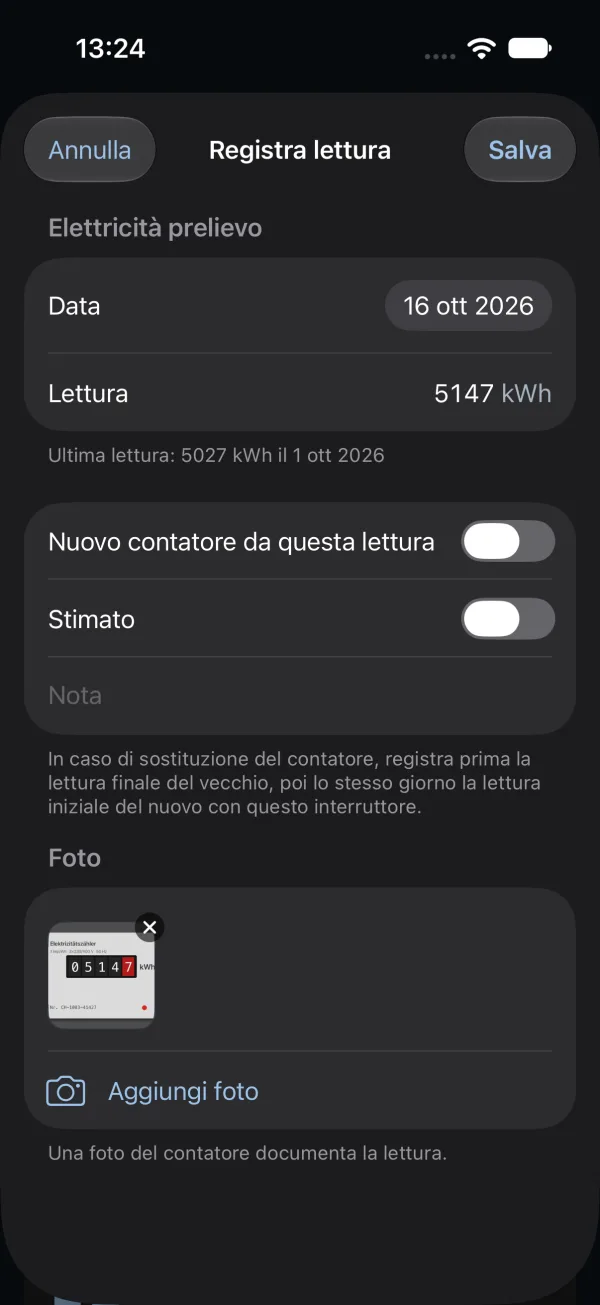
Foto della lettura: quando registri o modifichi una lettura, Aggiungi foto sotto Foto allega un’immagine del contatore – Scatta foto (iPhone e iPad), Seleziona foto o File. Una foto documenta la lettura. Le foto aggiunte o rimosse valgono solo con Salva, come gli altri dati. Nell’elenco delle letture, accanto al valore c’è una piccola anteprima; toccala per vedere la foto in grande – anche se hai solo accesso in lettura. Le foto dei contatori sono gratuite e fanno parte dell’archivio, ma non del dossier della casa.

9 Documenti, scanner e menu Condividi
Fatture, polizze, contratti, garanzie e piani li archivi come documenti – dallo scanner (iPhone e iPad), da Foto, da File o dal menu Condividi di altre app. Il testo viene riconosciuto e si può cercare.
Con Leggi dalla fattura Domalta propone data, importo, ditta e numero di fattura; viene ripreso solo ciò che spunti. Come per la targhetta, sui dispositivi con Apple Intelligence aiuta il modello linguistico sul dispositivo; altrimenti leggono regole fisse. Per le scadenze (per esempio una garanzia) c’è un promemoria.
Da Mail, File o Foto: il menu Condividi
Una fattura arriva per e-mail, un PDF è in File, la foto di un giustificativo in Foto: tocca Condividi e scegli Domalta (se manca, sotto Altro). Anche sul Mac Domalta compare nel menu Condividi. Si apre un foglio con i file – fino a dieci PDF o immagini alla volta, ciascuno al massimo 30 MB. Video, link e altri file Domalta li tralascia e lo dice.
- Immobile: se ne hai più d’uno, ne scegli uno. Quelli condivisi con te in sola lettura compaiono disattivati con «Sola lettura» – lì non si può archiviare nulla.
- Archivia come Documento: un nuovo documento con titolo (per un solo file; viene proposto il nome del file) e categoria – Fattura è preselezionata per i PDF, Altro per le immagini. La data è quella di oggi.
- Archivia come Impianto: allegato a un impianto, usato come Giustificativo, Manuale o File. Un’immagine archiviata come «File» diventa una foto dell’impianto.
- Archivia come Riparazione: allegato a una riparazione, prima quelle aperte. I PDF vengono archiviati come giustificativo, le immagini come foto.
Con Salva tutto è in Domalta. Alla prossima apertura dell’app Domalta riconosce il testo – da quel momento si può cercare – e sincronizza tramite iCloud. Data, scadenza e collegamenti li completi in Domalta. Il menu Condividi non propone data, importo e ditta; per questo aggiungi la fattura in Domalta con Leggi dalla fattura. Se non c’è ancora nessun immobile, il foglio ti chiede di crearne prima uno.

10 Progetti e rinnovo
Un progetto – per esempio la sostituzione delle finestre – ha budget, offerte, attività e stato. Le offerte stanno una sotto l’altra; la più conveniente è segnalata e ne accetti una con un tocco.
Il Rinnovo elenca quali impianti raggiungeranno la fine della loro durata di vita nei prossimi anni, con una stima approssimativa dei costi. Da lì puoi creare subito un progetto.
Progetti in «In programma»
Quando per un progetto si avvicina qualcosa, compare nella pagina iniziale In programma, nella sezione Progetti:
- Inizio: l’inizio previsto cade nei prossimi 90 giorni – per progetti in pianificazione, in richiesta di offerte o commissionati. Se la data è passata e il progetto non è ancora in esecuzione, compare «Inizio in ritardo».
- Decisione su un’offerta: un’offerta ricevuta è valida ancora al massimo 30 giorni – «Offerta valida fino al …» con il nome della ditta. Vale finché il progetto è in pianificazione o in richiesta di offerte.
- Compito in scadenza: il primo compito aperto con scadenza nei prossimi 30 giorni. I compiti in ritardo restano finché non sono fatti.
Se vale più di un motivo, conta la data più vicina. Un tocco apre il progetto. I widget continuano a mostrare solo manutenzioni e scorte.

11 Costi, imposte ed esportazione
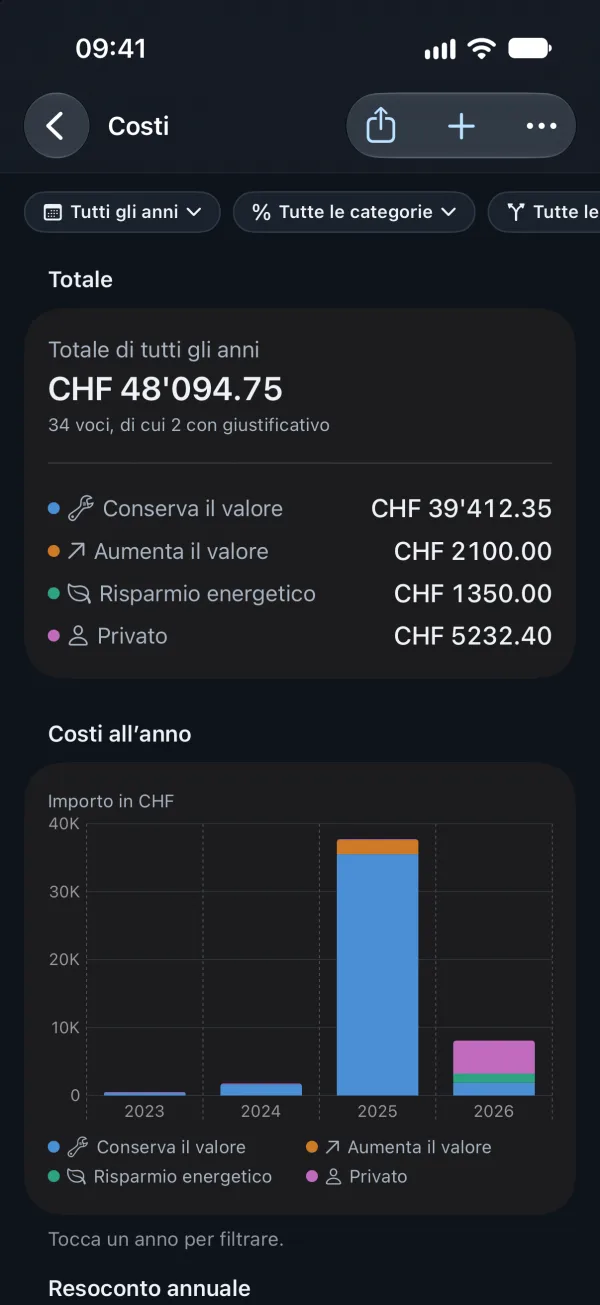
Tutte le spese di manutenzioni, riparazioni, ordini e progetti finiscono automaticamente nella panoramica dei costi; assicurazione, imposta immobiliare o interessi ipotecari li inserisci direttamente. Filtri per anno, categoria e origine, con un grafico per anno.
Ogni spesa ha una categoria fiscale: conserva il valore, aumenta il valore, risparmio energetico o privato. Domalta non è una consulenza fiscale – fa stato la prassi del tuo Cantone. Per gli immobili all’estero Domalta non mostra categorie fiscali svizzere.
Esportare
Esporta, in alto a destra nei costi o in un anno, chiede il Periodo – un anno o tutti gli anni – e mostra il numero di voci e il totale. Poi scegli il formato:
- Resoconto annuale in PDF: A4 con i totali per categoria fiscale (all’estero per fonte) e tutte le voci, da stampare o per la dichiarazione d’imposta.
- Tabella CSV: per Excel, Numbers, il programma fiscale o il tuo fiduciario.
Cosa contiene il file CSV: una riga per spesa, la più vecchia per prima, con le colonne Data, Data (GG.MM.AAAA), Descrizione, Ditta, Impianto, Fonte, Categoria fiscale, Importo, Valuta e Giustificativo (sì/no). La prima data (2026-03-14) si ordina correttamente in ogni tabella, la seconda la ricopi nella dichiarazione. Il file è fatto in modo che Excel e Numbers lo aprano correttamente in Svizzera senza chiedere nulla: punto e virgola come separatore, punto decimale negli importi (1250.50), accenti corretti. Un testo che inizia come una formula riceve un apostrofo davanti, perché una tabella non esegua nulla. Gli importi in altre valute non vengono convertiti.
I giustificativi non vengono allegati; il resoconto indica per ogni voce se ce n’è uno. Su iPhone e iPad si apre il foglio di condivisione (AirDrop, Mail, Salva su File), sul Mac una finestra di salvataggio.
12 Dossier della casa
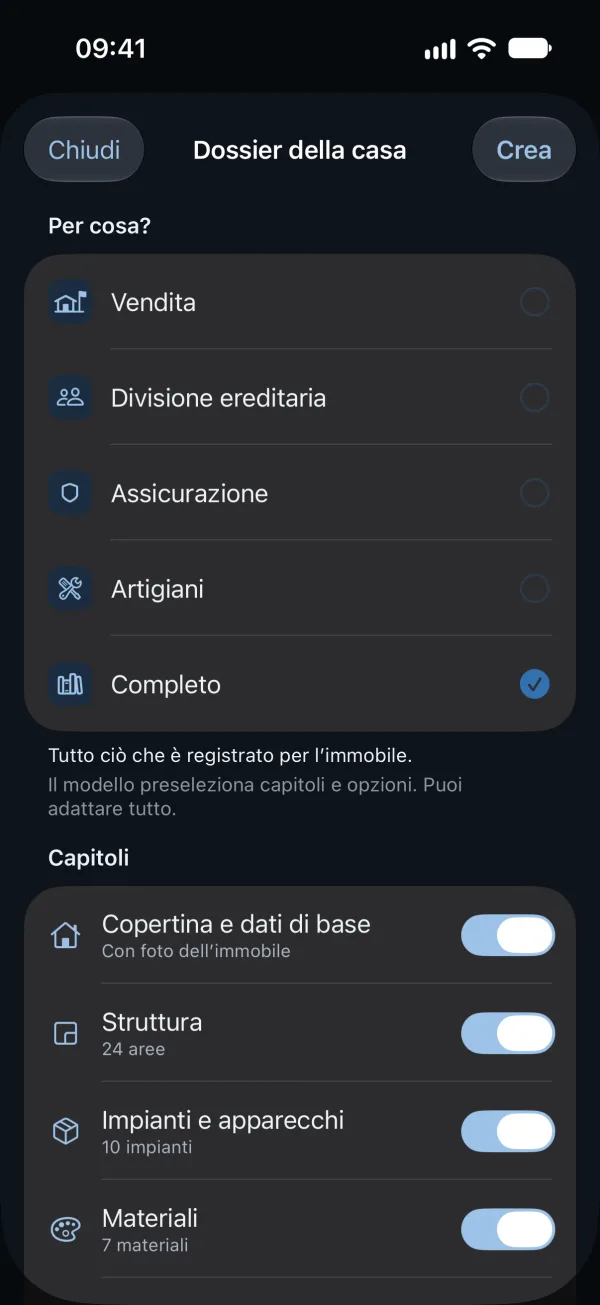
Il dossier della casa è un PDF con tutto l’essenziale sul tuo immobile – per vendita, divisione ereditaria, assicurazione o artigiani. Lo trovi in Gestione. Lo scopo preseleziona i capitoli adatti; puoi attivare o disattivare ciascuno.
Note, prezzi o dati di contatto si possono omettere prima di consegnare il dossier. Il dossier fa parte di Domalta Pro; con la casa di esempio puoi provarlo gratis.
13 Etichette QR e NFC
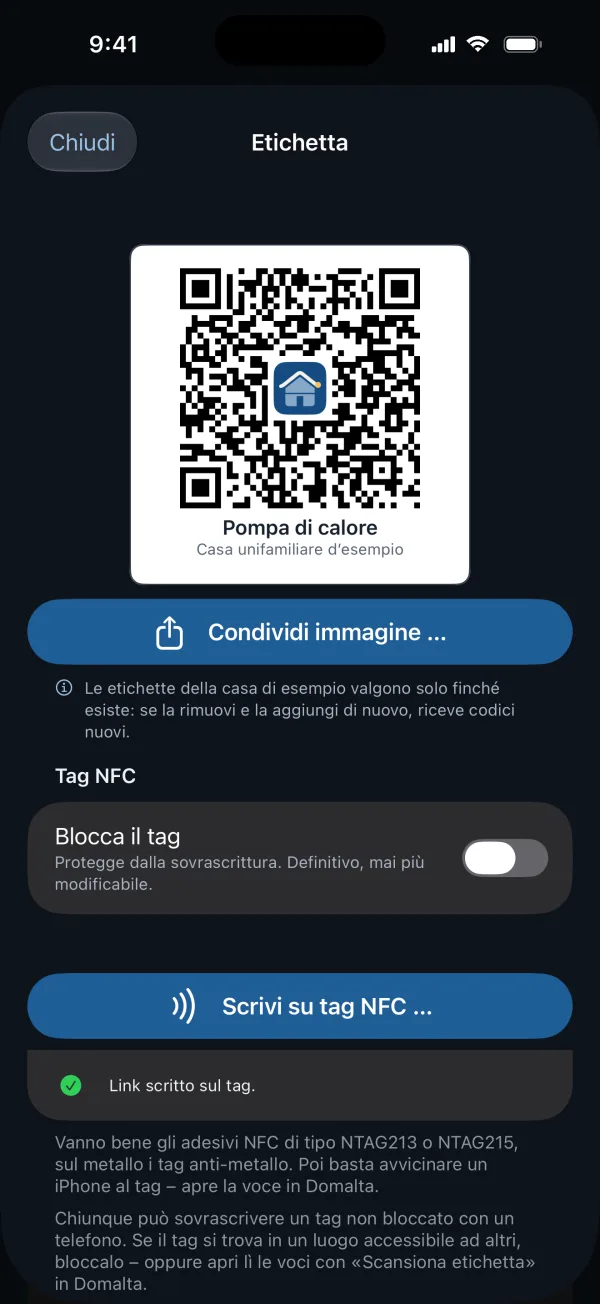
Un codice QR sul riscaldamento, sul quadro elettrico o sulla scorta di sale porta direttamente alla voce: scansionalo con la Fotocamera, con lo scanner di codici del Centro di Controllo o direttamente in Domalta, e Domalta apre l’impianto, il locale, il contatore o la scorta – con manutenzioni, documenti e quantità. Sull’iPhone funziona anche con un tag NFC.
Un’etichetta: in ogni impianto, locale o area, contatore e scorta, Etichetta … nel menu in alto a destra mostra il codice con nome e immobile. Vederla e condividerla come immagine è gratis.
Stampare etichette: in Gestione › Stampa etichette … scegli le voci (impianti e contatori sono preselezionati) e il foglio: etichette QR 45 × 45 mm come Avery Zweckform L7121 con 20 per foglio, oppure carta normale A4 da ritagliare. Per un foglio già usato in parte imposti la prima posizione libera. Domalta crea un PDF. Fai prima una prova su carta normale, confrontala con il foglio e stampa a grandezza reale (100 %, non «Adatta alla pagina»). Una singola etichetta è gratuita; da due etichette su un foglio serve Domalta Pro – nella casa di esempio puoi provarla gratis.
La tua etichettatrice: nello stesso foglio, Esporta come elenco CSV … (Pro da due etichette) crea al posto del PDF una tabella con la stessa selezione: UTF-8 con riga di intestazione e le colonne Nome, Tipo, Locale, Immobile e Link – il link è lo stesso del codice QR. Così stampi con un’etichettatrice a nastro come la Brother P-touch: nel P-touch Editor (su Windows e, a seconda della versione, sul Mac) collega una banca dati e scegli il file CSV, inserisci un oggetto codice QR e collegalo alla colonna «Link», aggiungi nome e locale come campi di testo. Si consiglia un nastro di almeno 18 mm, meglio 24 mm. Anche Dymo, Zebra o una stampa unione in Excel sanno usare l’elenco. Queste etichette non portano il logo di Domalta, ma funzionano esattamente allo stesso modo. Di più nella Guida alle etichette.
Scansionare un’etichetta in Domalta
Pulsante: su iPhone e iPad il pulsante Scansiona etichetta (un codice QR in un mirino) si trova in alto nell’elenco degli immobili e in In programma. Apre la fotocamera con l’indicazione «Inquadra un’etichetta Domalta con la fotocamera.» Quando Domalta riconosce un’etichetta, lo scanner si chiude e si apre la voce – per la stessa via dell’app Fotocamera, quindi anche senza campo.
Altri codici: qualsiasi altro codice QR – un indirizzo web, un codice Wi-Fi, un testo – non apre nulla. Domalta dice brevemente «Questa non è un’etichetta Domalta.» e continua a scansionare. Se un’etichetta appartiene a Domalta ma su questo dispositivo non c’è nessuna voce corrispondente – eliminata, o di un immobile non condiviso con te –, compare un messaggio. Non rivela quale sarebbe la voce.
Fotocamera: la prima volta Domalta chiede l’accesso alla fotocamera. Se hai rifiutato, Apri impostazioni di sistema porta direttamente all’autorizzazione; l’app Fotocamera legge le etichette anche senza. Se un dispositivo non sa riconoscere i codici QR nelle app, Domalta lo dice e rimanda anch’esso all’app Fotocamera.
Centro di Controllo, schermata di blocco e tasto Azione: il controllo Scansiona etichetta apre Domalta direttamente con lo scanner. Per aggiungerlo al Centro di Controllo: apri il Centro di Controllo, passa alla modifica (+ in alto a sinistra, oppure tieni premuto uno spazio vuoto), tocca Aggiungi un controllo, cerca Domalta e scegli Scansiona etichetta. Sulla schermata di blocco: tieni premuta la schermata di blocco, tocca Personalizza, sostituisci uno dei due controlli in basso e scegli Scansiona etichetta. Per il tasto Azione (iPhone con tasto Azione): Impostazioni › Tasto Azione, poi Controlli e Scansiona etichetta. Dal dispositivo bloccato Domalta si apre dopo lo sblocco. Anche Siri capisce «Scansiona un’etichetta in Domalta» (vedi Siri e Comandi).
Anche senza campo: in cantina, senza rete, la scansione funziona lo stesso. Il codice viene riconosciuto sul dispositivo stesso, iOS sa dall’installazione o dall’ultimo aggiornamento di Domalta che i link a domalta.app appartengono a Domalta, e Domalta trova la voce nella banca dati sul dispositivo. Condizioni: Domalta è installata e la voce si trova su questo dispositivo – per un immobile condiviso, sincronizzata almeno una volta tramite iCloud. Senza Domalta il codice apre una pagina neutra su domalta.app; per questa serve Internet.
Protezione dei dati: il codice contiene solo un link con un identificativo casuale – nessun nome, nessun indirizzo. Chi non ha l’immobile non ne ricava nulla sulla tua casa.
iPad e Mac: anche lì puoi vedere e stampare etichette; sul Mac il pulsante si chiama Salva immagine … e salvi il PDF dove vuoi. L’iPad scansiona come l’iPhone – con l’app Fotocamera, il pulsante in Domalta o il controllo. Il Mac non ha né scanner né controllo: le etichette stanno sugli apparecchi in casa, non alla scrivania. Sul Mac un clic su un link del genere apre la voce.
Tag NFC
Se vuoi, Domalta scrive lo stesso link del codice QR su un adesivo NFC. Basta poi avvicinare l’iPhone al tag – comodo per esempio in una cantina buia o dove un codice QR non trova posto.
Scrivere: nel foglio Etichetta … di una voce, nella sezione Tag NFC tocca Scrivi su tag NFC … e avvicina la parte superiore dell’iPhone al tag finché compare la conferma. Se il tag contiene già il link, Domalta te lo dice. Scrivere tag NFC fa parte di Domalta Pro; puoi provarlo gratis nella casa di esempio – ma questi tag valgono solo finché la casa di esempio esiste.
Blocca il tag: con l’interruttore Blocca il tag, Domalta protegge il tag dalla sovrascrittura dopo averlo scritto. È definitivo: un tag bloccato non si potrà mai più modificare né cancellare – nemmeno con Domalta. Se l’apparecchio viene sostituito, ti servirà un tag nuovo. Per questo Domalta chiede prima conferma.
Tag adatti: adesivi NFC di tipo NTAG213 o NTAG215; per il link corto basta NTAG213. Sul metallo – riscaldamento, boiler, quadro elettrico – servono tag anti-metallo. Di più nella Guida alle etichette.
Leggere: avvicina la parte superiore dell’iPhone al tag. Da iPhone XS in poi, iOS riconosce il link da solo a schermo acceso e mostra una notifica; toccandola si apre la voce in Domalta – come con il codice QR, anche senza campo. Se non succede da solo, apri Scansiona etichetta e tocca Leggi tag NFC in alto a destra. Leggere i tag è sempre gratuito, anche negli immobili condivisi con te.
Solo iPhone: l’NFC è disponibile solo su iPhone. Su iPad e Mac la sezione manca nell’etichetta; resta il codice QR.


14 Condividere con la famiglia
Tramite iCloud condividi un immobile con partner o famiglia: in Gestione › Condividi (nella vista elenco in fondo). Vedete gli stessi locali, impianti e manutenzioni. Condividi con altri … apre il foglio di Apple per invitare; lì decidi se una persona può modificare o solo leggere.
Leggere o modificare
| Invitato a modificare | Invitato in sola lettura |
|---|---|
| Vede tutto e può creare, modificare ed eliminare tutto; tutti vedono le modifiche. | Vede tutto – locali, impianti, manutenzioni, documenti, costi –, ma non trova pulsanti per creare o modificare. L’immobile porta il contrassegno «Solo lettura». |
| Le azioni rapide in «In programma», Siri («Manutenzione fatta», «Rifornito») e il menu Condividi funzionano come per i tuoi immobili. | Niente azioni rapide; per i comandi che modificano, Siri risponde che l’immobile è in sola lettura; nel menu Condividi l’immobile è disattivato con «Sola lettura». |
| Entrambi: vedere e scansionare etichette, usare i widget, attivare o disattivare i propri promemoria e appuntamenti sul proprio dispositivo, salvare una propria copia – come archivio o (con il proprio Pro) come dossier della casa. | |
In Condividi ogni persona invitata vede cosa vale per lei: «Puoi modificare. Tutti i partecipanti vedono le modifiche.» oppure «Hai accesso in sola lettura. Può modificare solo chi è stato invitato a farlo.»
Gestire i partecipanti: quando l’immobile è condiviso, la sezione elenca tutte le persone con il loro stato – Proprietario, Può modificare, Sola lettura o Invitato (non ancora accettato). Gestisci partecipanti … riapre il foglio di Apple: lì cambi i diritti, rimuovi persone o termini del tutto la condivisione. Gestire e terminare è sempre possibile, anche dopo la scadenza di Pro; solo i nuovi inviti richiedono Pro.
Terminare: se termini la condivisione o rimuovi qualcuno, l’immobile scompare dai dispositivi delle persone interessate. Gli invitati possono anche andarsene da sé: Abbandona immobile lo rimuove dai loro dispositivi; gli altri lo conservano.
Le copie restano. Chi è invitato – anche solo in lettura – può salvare una propria copia, per esempio come archivio o dossier della casa. Se termini la condivisione, questa copia resta. Invita quindi solo persone a cui daresti anche le carte.
La casa di esempio non si può condividere. Gli immobili a cui sei invitato non richiedono mai Pro e non contano per il limite gratuito.
15 Sincronizzazione, ricerca e archivio
Sincronizzazione: con lo stesso Account Apple i tuoi dati compaiono su iPhone, iPad e Mac. La sincronizzazione avviene da sé; se trascini verso il basso In programma, l’elenco degli immobili o i riquadri, Domalta sincronizza subito. Sul Mac usa Vista › Aggiorna (⌘R). Un piccolo indicatore in fondo alla finestra mostra la sincronizzazione e poi, brevemente, il risultato.
Ricerca: Cerca ovunque, sopra l’elenco degli immobili, trova impianti, manutenzioni, documenti e altro in tutti i tuoi immobili – anche parole nel testo riconosciuto dei documenti scansionati. Chi digita «ae», «oe» o «ue» trova anche ä, ö e ü, utile per i nomi tedeschi: «Waermepumpe» trova «Wärmepumpe».
Archivio: con Gestione › Salva › Esporta archivio l’intero immobile, con tutte le foto e i documenti, diventa un unico file (.domalta). Lo reimporti con + › Importa archivio … oppure aprendo il file, per esempio tramite AirDrop o con un doppio clic sul Mac. Il file non è cifrato – conservalo dove terresti le carte stesse. Le impostazioni di questo dispositivo (promemoria, calendario) non vengono incluse.
Spotlight
Le tue voci compaiono anche nella ricerca di sistema: su iPhone e iPad scorri verso il basso nella schermata Home, sul Mac premi ⌘-Spazio – poi digita per esempio «pompa di calore». Un risultato apre la voce in Domalta.
Cosa trova Spotlight: immobili, locali e aree, impianti, materiali, manutenzioni, riparazioni, scorte, contatori, documenti, progetti, fornitori e referenti – con nome, tipo e immobile e poche parole chiave come produttore, modello, categoria o locale. Ne fanno parte anche gli immobili condivisi con te.
Cosa non finisce mai in Spotlight: note, testo riconosciuto dei documenti, importi, numeri di serie, di contatore, di polizza, di sinistro e di cliente, indirizzi, numeri di telefono e indirizzi e-mail. La casa di esempio resta del tutto fuori. Note e testo dei documenti li trovi sempre con Cerca ovunque in Domalta.
Attivare e disattivare: Impostazioni › Spotlight › Mostra in Spotlight (attivo di serie). L’interruttore vale solo per questo dispositivo; disattivarlo toglie subito le voci dalla ricerca di sistema. L’indice si trova solo sul dispositivo, non in iCloud. Di più in I tuoi dati.
Consegna ad acquirente o inquilino
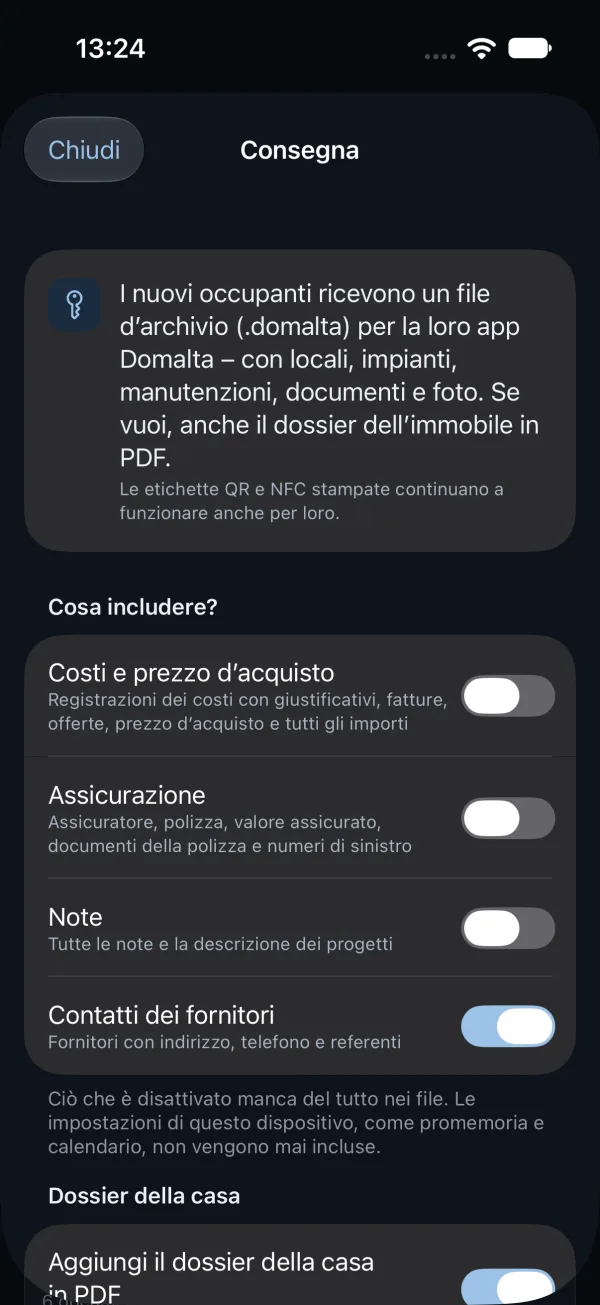
Se vendi o affitti l’immobile, i nuovi occupanti ricevono il libro della casa per la loro app Domalta: in Gestione › Consegna ad acquirente o inquilino. Ottengono un file d’archivio (.domalta) con locali, impianti, manutenzioni, documenti e foto e, se vuoi, il dossier della casa in PDF da leggere senza l’app.
Cosa includere? Attivi o disattivi quattro gruppi uno per uno:
- Costi e prezzo d’acquisto – registrazioni dei costi con giustificativi, fatture, offerte, prezzo d’acquisto e tutti gli importi. Di serie restano a te.
- Assicurazione – assicuratore, polizza, valore assicurato, documenti della polizza e numeri di sinistro. Di serie resta a te.
- Note – tutte le note e la descrizione dei progetti. Di serie restano a te.
- Contatti dei fornitori – fornitori con indirizzo, telefono e referenti. Di serie sono inclusi, così i nuovi occupanti sanno per esempio chi fa la manutenzione del riscaldamento.
Ciò che è disattivato manca del tutto nei file, non è solo nascosto. Le impostazioni di questo dispositivo, come promemoria e calendario, non vengono mai incluse.
Archivio e dossier della casa: l’archivio è gratuito. Il dossier della casa fa parte di Domalta Pro e segue la stessa selezione; i documenti stessi sono nell’archivio. Per i nuovi occupanti: l’importazione è gratuita se l’archivio diventa il loro unico immobile e contiene al massimo dieci impianti; altrimenti serve Domalta Pro.
Consegnare: su iPhone e iPad Crea e condividi i file apre il foglio di condivisione, per esempio per AirDrop. Sul Mac, con Crea e salva i file … scegli una cartella. I file non sono cifrati: dalli solo ai nuovi occupanti, meglio via AirDrop o di persona. Loro importano l’archivio nel proprio Domalta con + › Importa archivio … o aprendo il file.
Le etichette continuano a funzionare: le etichette QR stampate e i tag NFC scritti valgono anche per i nuovi occupanti. Il loro Domalta è un archivio dati separato, e all’importazione le voci mantengono i loro identificativi – che tu tenga l’immobile o lo rimuova.
Dopo: Domalta chiede cosa deve succedere all’immobile sui tuoi dispositivi e non cambia nulla da sé. Mantieni l’immobile non fa male; puoi eliminarlo più tardi in qualsiasi momento. Rimuovi da tutti i miei dispositivi … lo elimina ovunque dopo una conferma – se l’hai condiviso, anche tutte le persone invitate ne perdono l’accesso. Non si può annullare; rimuovilo quindi solo quando i nuovi occupanti hanno importato il file.
La consegna esiste solo per i tuoi immobili, non per quelli condivisi con te e non per la casa di esempio.
16 Widget e controllo
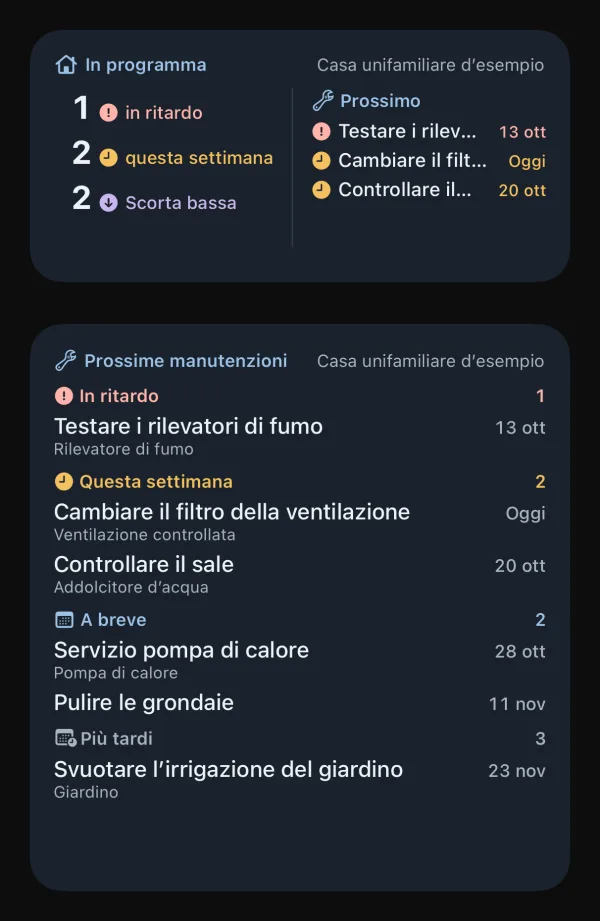
Domalta offre tre widget e un controllo. I widget sono in sola lettura, mostrano lo stesso della pagina iniziale e non richiedono mai Pro. La tabella qui sotto li riassume.
Aggiungere su iPhone e iPad: nella schermata Home tieni premuto uno spazio vuoto, tocca Modifica, poi Aggiungi widget, cerca Domalta e scegli widget e dimensione. Sulla schermata di blocco (iPhone e iPad): tieni premuta la schermata di blocco, tocca Personalizza, scegli la schermata di blocco, tocca l’area dei widget e scegli un widget di Domalta: «In programma» rettangolare sotto l’ora o come riga sopra, «Prossime manutenzioni» rettangolare sotto l’ora.
Sul Mac: tutti e tre i widget piccoli, medi, grandi ed extra grandi – sulla scrivania o nel Centro Notifiche (clic su data e ora nella barra dei menu, poi Modifica widget).
Scegliere l’immobile: tieni premuto un widget (sul Mac: clic con il tasto Ctrl) e scegli Modifica widget: Tutti gli immobili o uno preciso. Così un widget può mostrare la casa di vacanza e un altro la casa.
I widget mostrano anche gli immobili condivisi con te. Se non c’è ancora nessun immobile o manca un dato, il widget dice cosa fare. Con il testo grande i widget mostrano meno righe invece di tagliare il testo.
| Widget | Dimensioni | Mostra | Un tocco apre |
|---|---|---|---|
| In programma | Piccolo, medio, grande; extra grande su iPad e Mac; sulla schermata di blocco rettangolare o come riga sopra l’ora | Piccolo: quanto è in ritardo, in scadenza questa settimana e in esaurimento. Medio: in più le prossime manutenzioni. Grande: anche le scorte basse. Extra grande: manutenzioni e scorte affiancate | «In programma»; una riga toccata apre la sua voce |
| Prossime manutenzioni | Piccolo, medio, grande; extra grande su iPad e Mac; sulla schermata di blocco rettangolare | Piccolo: le prossime due con stato. Medio: quattro su due colonne. Grande: per In ritardo, Questa settimana, A breve e – se resta spazio – Più tardi (oltre 30 giorni). Extra grande: le stesse sezioni su due colonne. Schermata di blocco: la prossima manutenzione | Piccolo e schermata di blocco: la prima manutenzione. Da medio in su: la manutenzione toccata, altrimenti «In programma» |
| Scorte | Piccolo, medio, grande; extra grande su iPad e Mac | Materiale di consumo con scorta minima e livello – ciò che sta finendo in cima. Extra grande su due colonne; ciò che non ci sta è contato come «+ altri n» | Piccolo: il primo materiale. Da medio in su: il materiale toccato |
| Scansiona etichetta (controllo, solo iPhone e iPad) | Centro di Controllo, schermata di blocco, tasto Azione | – | Domalta con lo scanner (vedi Etichette QR) |
17 Siri e Comandi
Siri capisce queste frasi senza configurazione, appena Domalta è installata. Dille così o quasi; «Domalta» deve comparire.
| Comando rapido | Cosa fa | Frasi per Siri |
|---|---|---|
| In programma | Riassume ciò che è in ritardo, in scadenza questa settimana e in esaurimento – come la pagina iniziale. | «Cosa c’è da fare in Domalta» «Cosa c’è in programma con Domalta» |
| Prossima manutenzione | Dice quale manutenzione scade per prima. | «Quando è la prossima manutenzione in Domalta» «Prossima manutenzione in Domalta» «Cosa scade adesso in Domalta» |
| Rifornito | Registra un rifornimento di materiale di consumo – senza quantità una confezione, per esempio un sacco di sale. | «‹Materiale› rifornito in Domalta» «Sale rifornito in Domalta» «Materiale rifornito in Domalta» |
| Manutenzione fatta | Registra una manutenzione come completata con la data di oggi; la prossima scadenza viene ricalcolata. | «‹Manutenzione› fatto in Domalta» «Manutenzione fatta in Domalta» |
| Scansiona etichetta solo iPhone e iPad | Apre Domalta con lo scanner per le etichette QR. | «Scansiona un’etichetta in Domalta» «Scansiona un’etichetta con Domalta» |
Segnaposto: per ‹Materiale› dici il nome di un materiale di consumo della tua scorta, per esempio «Sale rigenerante rifornito in Domalta»; per ‹Manutenzione› il nome di una manutenzione, per esempio «Cambio filtro fatto in Domalta». Con le frasi senza segnaposto Siri chiede quale materiale o quale manutenzione intendi.
Sicuro: «Rifornito» e «Manutenzione fatta» chiedono conferma prima di registrare e funzionano solo su un dispositivo sbloccato. I comandi che leggono soltanto non citano indirizzi. Se un immobile lo puoi solo leggere, i comandi che modificano ricevono la risposta che è in sola lettura. I comandi rapidi non richiedono mai Pro.
App Comandi: tutti e cinque sono pronti lì sotto Domalta e si possono inserire nei tuoi comandi – con più possibilità che a voce: «Prossima manutenzione» accetta una manutenzione precisa, una parola chiave come «riscaldamento» o un immobile; «Rifornito» una quantità nell’unità del materiale; «Manutenzione fatta», se vuoi, i costi nella valuta dell’immobile; «In programma» un immobile.
Spotlight e tasto Azione: cerca «Domalta» in Spotlight e compaiono anche i comandi rapidi. Spotlight trova anche le voci stesse – impianti, documenti e così via (vedi Spotlight). Il tasto Azione può avviare il controllo «Scansiona etichetta» o un comando rapido (Impostazioni › Tasto Azione).
Sul Mac ci sono gli stessi comandi rapidi tranne «Scansiona etichetta».
18 Domalta Pro
| Gratis | In più con Pro |
|---|---|
| Un immobile tuo con tutte le funzioni di base | Più immobili (p. es. una casa di vacanza) |
| Fino a 10 impianti tuoi | Impianti illimitati |
| Promemoria, widget, comandi rapidi | Calendario «Domalta» |
| Usare immobili condivisi con te | Condividere tu stesso immobili, dossier della casa in PDF |
| Vedere e condividere un’etichetta QR, scansionare etichette, leggere tag NFC | Stampare etichette QR (fogli interi) ed esportarle come elenco CSV, scrivere tag NFC |
| Archivio, anche per la consegna ad acquirente o inquilino | Dossier della casa insieme alla consegna |
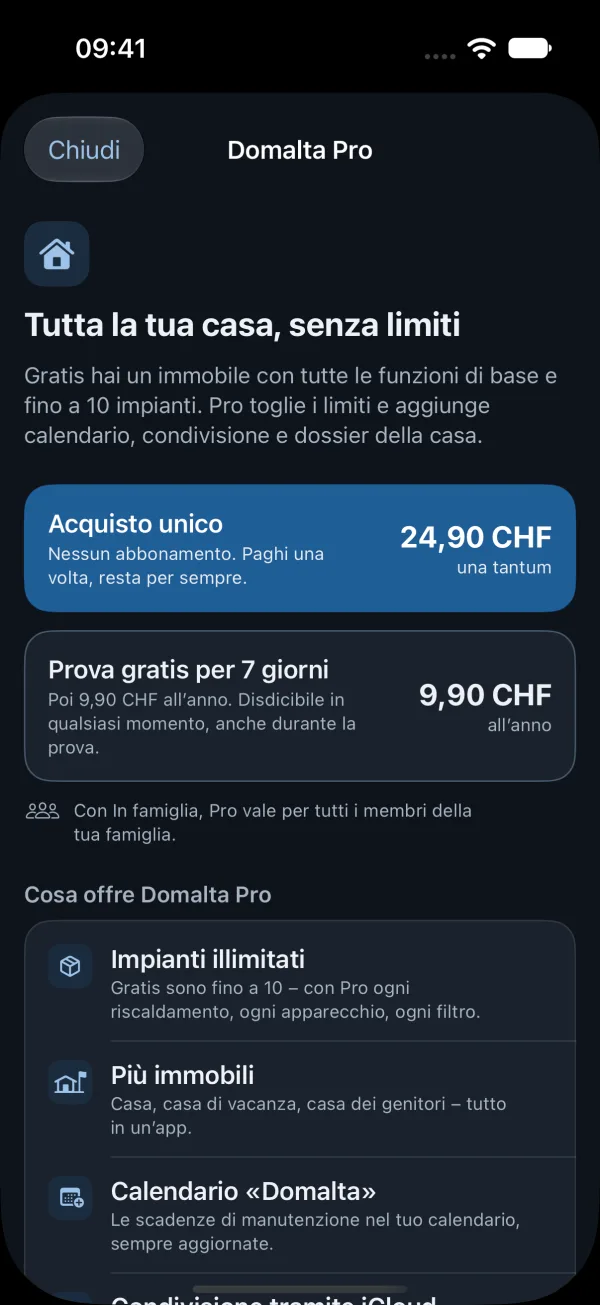
Pro è disponibile come acquisto unico o abbonamento annuale (con 7 giorni gratis) e, con In famiglia, vale per tutta la famiglia. L’offerta compare non appena fai qualcosa che richiede Pro – per esempio creare un secondo immobile. La trovi sempre in Impostazioni › Domalta Pro, insieme a Ripristina acquisti, Gestisci abbonamento e Riscatta codice.
Se Pro termina, tutto resta – solo creare oltre il limite gratuito, una nuova condivisione, il dossier, la stampa di etichette e la scrittura di tag NFC richiedono di nuovo Pro. Il calendario va in pausa e rimuove i suoi appuntamenti finché Pro non è di nuovo attivo; le condivisioni esistenti si possono ancora gestire e terminare.